快连下载安装包应该选哪个版本?
快连安装包按设备选择:Windows 选电脑版,macOS 选 Mac 版,Android 选 Android 版,iOS 通过 App Store 获取。
查看完整答案
快连安装包按设备选择:Windows 选电脑版,macOS 选 Mac 版,Android 选 Android 版,iOS 通过 App Store 获取。下载前先核对系统版本与安装包大小,安装包均带官方数字签名。若不确定设备对应版本,可在下载中心对照平台卡片,或联系客服确认后再下载。

快连常见问题页覆盖下载安装、连接使用、节点与速度、套餐订阅、隐私安全与账号相关。按分类筛选或展开卡片可查看整段答案,客户端功能与故障排查也单独归类。若仍未解决,可联系 7×24 客服。
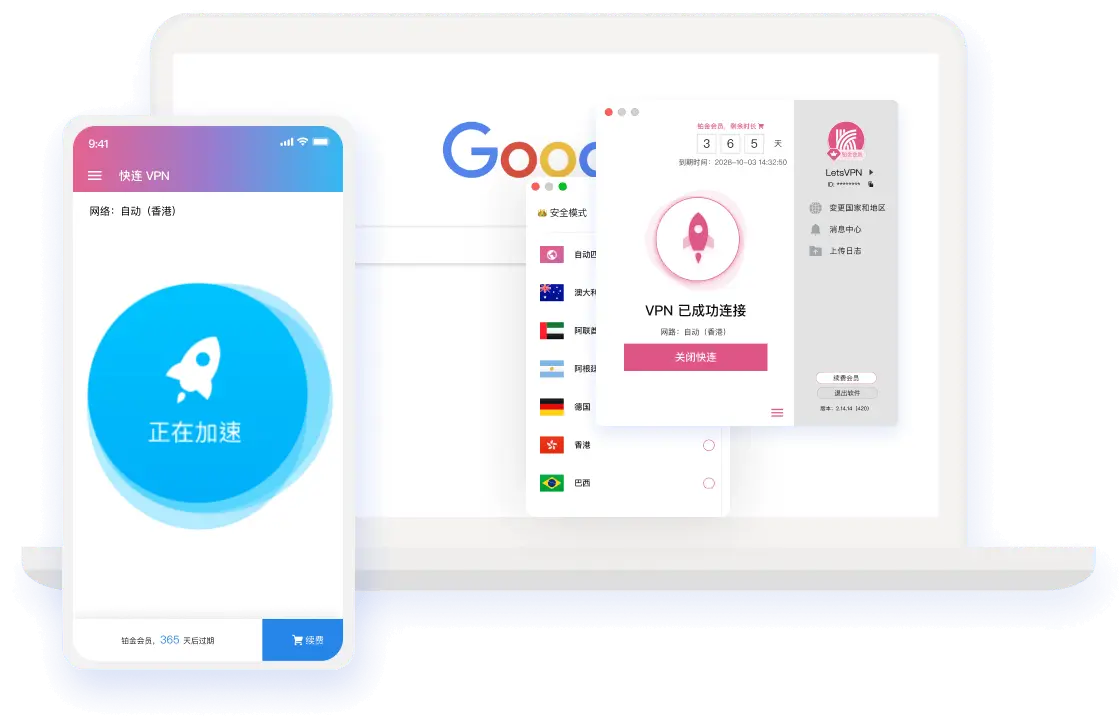
快连安装包按设备选择:Windows 选电脑版,macOS 选 Mac 版,Android 选 Android 版,iOS 通过 App Store 获取。
快连安装包按设备选择:Windows 选电脑版,macOS 选 Mac 版,Android 选 Android 版,iOS 通过 App Store 获取。下载前先核对系统版本与安装包大小,安装包均带官方数字签名。若不确定设备对应版本,可在下载中心对照平台卡片,或联系客服确认后再下载。
快连安装时提示系统不兼容,先核对当前系统是否在兼容范围:Windows 10/11、macOS 12+、Android 8.0+、iOS 15+。
快连安装时提示系统不兼容,先核对当前系统是否在兼容范围:Windows 10/11、macOS 12+、Android 8.0+、iOS 15+。若系统版本过低,需要先升级系统或更换设备;若版本符合但仍提示,检查安装包是否与平台匹配,并重新从下载中心获取对应版本。仍无法安装时保留提示信息联系客服。
快连安装完成后,可在系统文件属性或安全提示中查看安装包签名信息,并核对下载中心标注的版本号与文件大小。
快连安装完成后,可在系统文件属性或安全提示中查看安装包签名信息,并核对下载中心标注的版本号与文件大小。Windows 可在属性中查看数字签名,macOS 可在安全设置中查看开发者信息。若签名缺失或来源不明,不要继续使用,应重新从下载中心获取安装包。
快连客户端首次登录后,先在主界面确认账号状态,再点击连接按钮,客户端会判断网络环境并匹配线路。
快连客户端首次登录后,先在主界面确认账号状态,再点击连接按钮,客户端会判断网络环境并匹配线路。连接成功后状态栏会显示当前线路与延迟,常见网络下约 3 秒完成。若首次连接失败,可切换推荐节点重试,或检查本地网络与系统权限。
快连接入后状态显示异常,先看提示文字属于线路波动、账号状态还是本地网络问题。
快连接入后状态显示异常,先看提示文字属于线路波动、账号状态还是本地网络问题。线路波动时可切换相邻地区节点;账号状态异常时重新登录;本地网络异常时检查 Wi-Fi 或移动网络。若状态长时间不恢复,退出客户端后重新打开,并保留提示信息联系客服。
快连断开后,客户端通常会自动尝试恢复;若未恢复,点击重新连接并选择延迟较低的节点。
快连断开后,客户端通常会自动尝试恢复;若未恢复,点击重新连接并选择延迟较低的节点。频繁断开时,检查本地网络是否切换、系统是否休眠,以及客户端是否为当前版本。必要时重新登录账号。若同一线路反复中断,可换线路测试,并记录发生时间联系客服。
快连节点列表中的延迟表示客户端到该线路的响应时间,数值越低通常越适合当前网络。
快连节点列表中的延迟表示客户端到该线路的响应时间,数值越低通常越适合当前网络。选择时还要看负载与稳定性,不只看单次延迟。延迟会随本地网络变化,建议在连接前刷新列表,优先选择延迟较低且稳定的节点;若某节点延迟突然升高,可切换到相邻地区节点。
快连节点切换后速度变慢,先等待客户端完成线路探测,再对比不同节点的延迟与负载。
快连节点切换后速度变慢,先等待客户端完成线路探测,再对比不同节点的延迟与负载。若新节点延迟更高,切回原节点或选择相邻地区节点;若多个节点都慢,检查本地网络是否被其他设备占用。切换后仍无改善时,重启客户端并重新登录,再测试常用线路。
快连选择节点时,以延迟、丢包和当前网络环境为主要依据。
快连选择节点时,以延迟、丢包和当前网络环境为主要依据。客户端推荐的低延迟线路可作为起点,观看视频或语音通话时优先选择负载较低的节点;移动网络下可优先选择同区域节点。节点没有固定最优,切换后观察几分钟稳定性,再决定是否保留。
快连套餐档位按设备与使用场景选择:手机端为主可看基础版,Windows 与 macOS 桌面使用可看专业版,多设备同时在线可看旗舰版。
快连套餐档位按设备与使用场景选择:手机端为主可看基础版,Windows 与 macOS 桌面使用可看专业版,多设备同时在线可看旗舰版。三档均支持季付与年付,具体月均价格与设备数量以价格页展示为准。先试用再订阅,能更清楚判断档位是否合适。
快连订阅后可在账号或订阅管理入口查看当前套餐、生效时间与剩余时长。
快连订阅后可在账号或订阅管理入口查看当前套餐、生效时间与剩余时长。若页面显示与支付记录不一致,先刷新账号状态,再核对订单号。剩余时长接近结束时,页面会给出续费提示;是否续费由用户主动操作,不会在未确认的情况下变更套餐。
快连套餐到期前,客户端或账号页面通常会给出到期提示,具体提醒方式以实际页面为准。
快连套餐到期前,客户端或账号页面通常会给出到期提示,具体提醒方式以实际页面为准。收到提醒后可选择续费、调整档位或关闭自动续费。若不希望继续订阅,建议在到期前至少一天完成取消操作,避免与扣费时间重叠;已生效周期内的服务仍可继续使用。
快连连接传输采用 AES-256-GCM 高强度加密,用于保护数据在传输过程中的安全。
快连连接传输采用 AES-256-GCM 高强度加密,用于保护数据在传输过程中的安全。客户端按零日志架构处理连接状态,仅在提供服务所需范围内处理账号信息。安装包提供官方数字签名,下载后可核对来源。隐私相关说明可在官网查询,具体以官方说明为准。
快连客户端为提供服务会处理账号标识、登录状态与必要的连接状态信息,按零日志架构减少不必要记录。
快连客户端为提供服务会处理账号标识、登录状态与必要的连接状态信息,按零日志架构减少不必要记录。账号信息用于登录、套餐权益与设备数量校验,不用于与连接服务无关的用途。具体处理范围以隐私说明为准;若对账号信息有疑问,可通过客服核对。
快连账号的同时在线设备数量依套餐而定:基础版通常 1 台,专业版 2 台,旗舰版 5 台。
快连账号的同时在线设备数量依套餐而定:基础版通常 1 台,专业版 2 台,旗舰版 5 台。下载与安装不额外收费,订阅费用对应账号权益与设备数量。达到上限时,先退出其他设备再登录;具体额度以价格页套餐说明为准。
快连账号忘记密码时,在登录页选择找回密码,按页面提示通过账号绑定的验证方式重置。
快连账号忘记密码时,在登录页选择找回密码,按页面提示通过账号绑定的验证方式重置。重置后建议立即更新客户端登录状态,并检查当前套餐与设备在线情况。若验证方式不可用,可联系 7×24 客服,提供账号标识与必要信息协助核对。
快连客户端的开机自启可在设置中开启或关闭,具体入口以当前版本界面为准。
快连客户端的开机自启可在设置中开启或关闭,具体入口以当前版本界面为准。开启后系统启动时客户端会随系统运行,但不一定自动连接;是否自动连接可在同一设置区确认。若不需要常驻,可关闭自启以减少后台占用。设置后重启系统验证一次即可。
快连客户端当前版本可在设置或关于页面查看,版本号格式为 v主.次.补。
快连客户端当前版本可在设置或关于页面查看,版本号格式为 v主.次.补。查看后可对照下载中心标注的版本,判断是否需要更新。更新前建议确认系统仍在兼容范围,并保留账号信息。若版本号与下载中心不一致,可从下载中心获取新安装包覆盖安装。
快连连接失败时,先检查本地网络是否正常,再确认账号状态与客户端版本。
快连连接失败时,先检查本地网络是否正常,再确认账号状态与客户端版本。随后在客户端内切换推荐节点,观察是否只在特定线路失败;若仍失败,检查系统时间、网络代理设置与必要权限。重启客户端后重试,保留错误提示与发生时间,便于客服定位。
快连客户端闪退时,先记录发生前的操作、闪退时间与当前版本号,再查看系统是否生成崩溃日志。
快连客户端闪退时,先记录发生前的操作、闪退时间与当前版本号,再查看系统是否生成崩溃日志。Windows 可在事件查看器查找应用记录,macOS 可在控制台查看报告。重新打开客户端后若再次闪退,保留日志并从下载中心获取最新版本覆盖安装,仍异常时联系客服。